-
iTop Easy Desktop - No.1 Desktop Organizer for Windows
-
Automatically organize and customize Windows desktop. Make your messy desktop look clean and professional within seconds.

5 款最佳 Stardock Fences 替代品 | Windows 11/10 桌面版
正在為您的Windows 11/10 尋找一款免費的Stardock Fences 替代方案?立即閱讀本文了解 iTop Easy Desktop等5個超棒軟體。
隨著電腦使用時間越來越長,檔案、資料夾,以及各種捷徑也越來越多,一旦疏於整理,電腦桌面就容易變得雜亂無章,查找文件變得異常困難。許多使用者會採用您虛擬桌面整理軟體來幫助分類歸納檔案,有時只要輕鬆一點就能打造一個分類清晰、客製化的簡潔桌面。
Stardock Fences 就是一款廣受歡迎的 Windows 桌面整理軟體。許多使用者都很青睞這一款應用程式,久久使用,直到它開始收費為止。沒錯,大家都想要找到一款免費的Stardock Fences 替代應用,如果你也是的話,請閱讀下文,找到一款適合你的Fences免費替代品吧。

桌面圖片來自Stardock Fences
比起去檔案總管裡大海撈針找檔案,電腦使用者更有可能將常用的東西移至桌面以便快速訪問,如此桌面很快就會變得亂糟糟,亟待整理。
一般來講,您可以手動將桌面上的所有資料拖進不同的資料夾中進行分類管理,但您還有一個更好的選擇來提高生產力和效率——像 Stardock Fences 這樣的桌面整理工具。
Stardock Fences 是一款實用程式,可幫助您自動整理 Windows 桌面上的檔案、圖示和資料夾。它會建立可調整大小的區域(也稱為類別、容器或 Fences),並將您的快捷方式和其他資料放置在 PC 桌面的這些區域中。它還提供許多自定義功能,幫助使用者增強 Windows 桌面的體驗。
如果您正在尋找一款免費的 Windows 桌面管理器,Stardock Fences 並非理想之選。市面上有很多 Stardock Fences 替代品可以完成同樣的功能。它們既有免費的,也有帶有額外桌面自定義功能的商業版本,絕對不容錯過。
1. iTop Easy Desktop
iTop Easy Desktop 是 Windows 11/10 系統下 Stardock Fences 的最佳替代品,提供了與 Stardock Fences 相同的功能和特性。您可以使用這款Fences 免費替代Windows桌面整理工具自動或手動完全控制桌布,並對資料進行分組。

- iTop Easy Desktop - Keep Your Desktop Organized
-
- Box desktop icons to declutter your workspace
- Manage documents, games, media files, etc., at 1 click
- Add calendar, clock and other widgets to desktop
- Locate any file you want instantly with search box
您可以使用這款軟體建立一個類似檔案總管的資料夾門戶,其中包含電腦上所有資料夾的完整目錄,方便您直接訪問檔案和資料。此外,iTop 的這款桌面整理程式支援快速隱藏桌布上的所有資料,保證你的隱私;你還可以通過建立任意門,通往你常用的任一層資料夾。
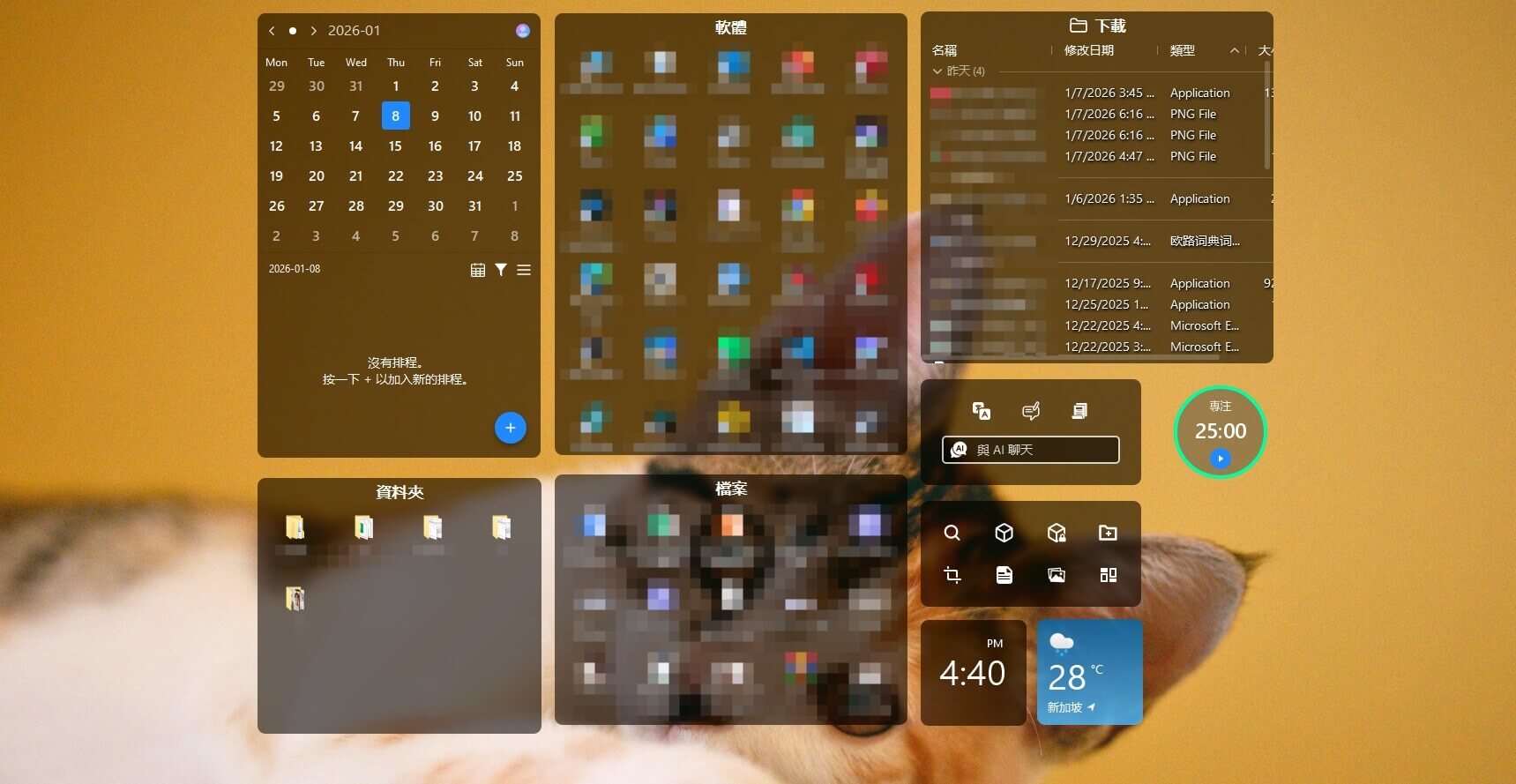
如何使用 iTop Easy Desktop 在電腦上管理桌面螢幕:
步驟 1:在您的 Windows 電腦上下載 iTop Easy Desktop 程式並完成安裝。
步驟 2:開啟軟體,在“方盒”下找到“啟用方盒”。
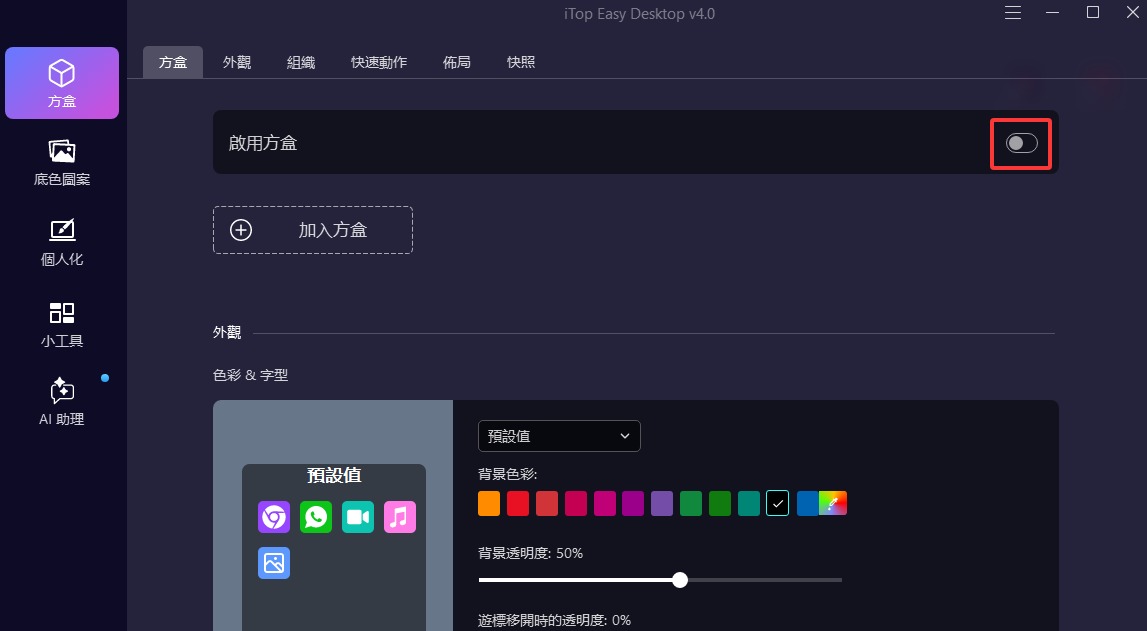
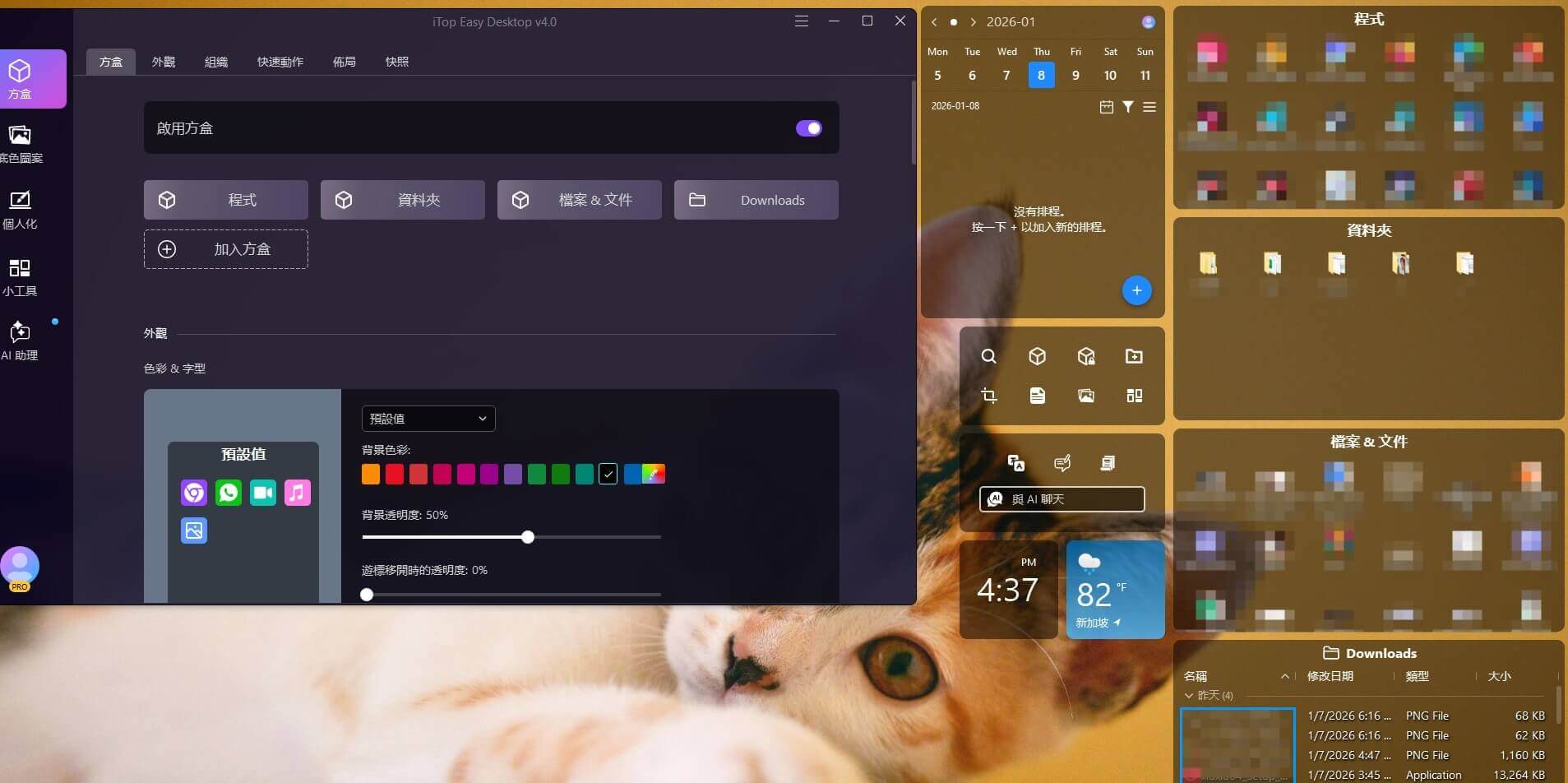
步驟 3:在新視窗上點選“快速開始”,應用程式將自動建立帶陰影的方盒,例如“程式”、“檔案或文件”和“資料夾”,並將您的物品移動到這些盒子中。您也可以在桌面上右鍵單點,建立新的盒子並編輯名稱。

整理完成後,您的桌面就會變得井井有條,整潔美觀。
2. Nimi Places
Nimi Places 是 Stardock Fences 的最佳 PC 免費替代品之一,可以幫助您將 Windows 桌面整理到可自定義的容器中,並且支援為檔案或容器新增標籤以區分。
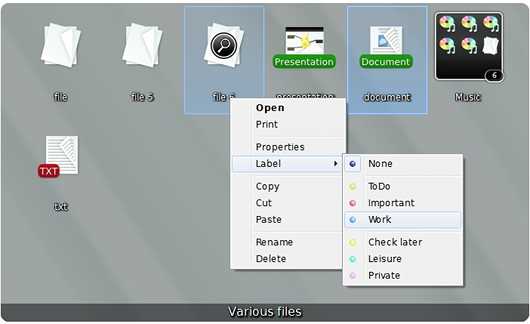
Nimi Places 與其他同類工具的不同之處在於,它可以顯示所選位置的檔案和資料夾的縮圖,從而提高效率和便利性。Nimi Places 還能夠使用容器中的 Windows 內建媒體播放器預覽支援的影象、影片和音訊。
3. Tago Fences
Tago Fences 是另一款桌面整理和個性化解決方案,同樣被認為是 Stardock Fences 的最佳替代品之一。這款輕量級實用程式在安裝和操作上都非常簡便。使用者可以用拖放功能將檔案和圖示重新排列到多個類別中。
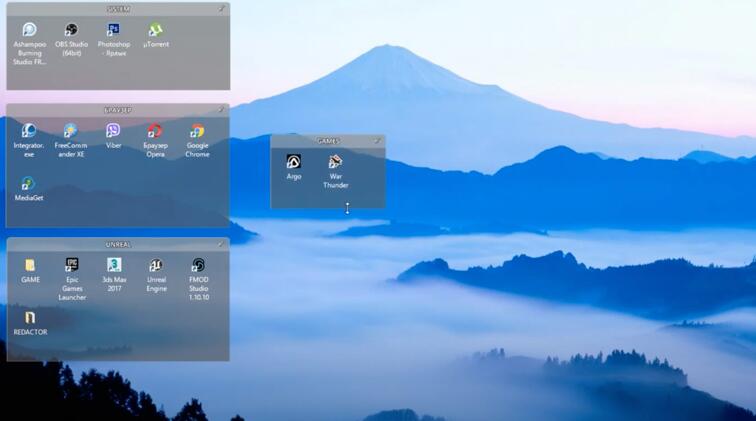
Tago Fences 支援在啟動時隱藏桌面圖示,並同步真實檔案及其快捷方式。桌面上所有新建立的檔案將自動新增到其所屬區域。您可以更改各個 Fences 的顏色以進行區分。檔案可以透過雙擊開啟,就跟放在桌面上時一樣。
4. xLaunchpad
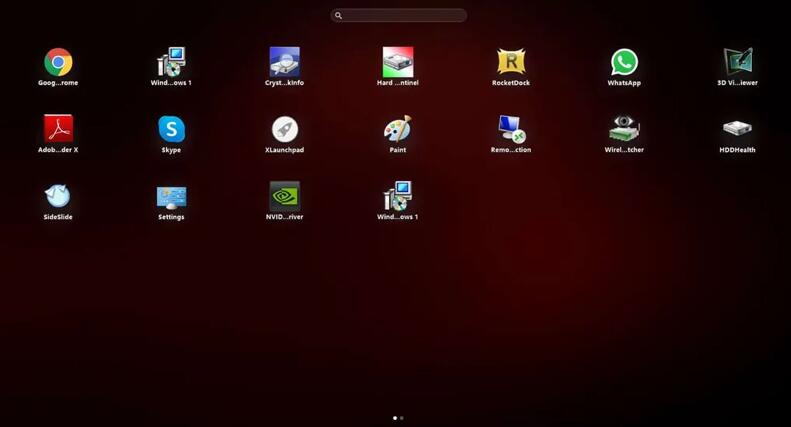
xLaunchpad 模擬了 Mac 電腦上的 Launchpad 功能,以整潔有序的方式顯示已安裝的軟體。安裝後,您會在桌面 Dock 欄上看到一個 Rocket 圖示,點選該圖示即可展開顯示所有應用程式。因此,對於熟悉 macOS Launchpad 或安裝了大量應用程式的使用者來說,這款 Stardock Fences 的免費替代品是一個不錯的選擇。
此外,xLaunchpad 不僅可以對已安裝的應用程式進行分類,還可以將桌面圖示、檔案、資料夾和快捷方式分組,方便管理。
5. SideSlide
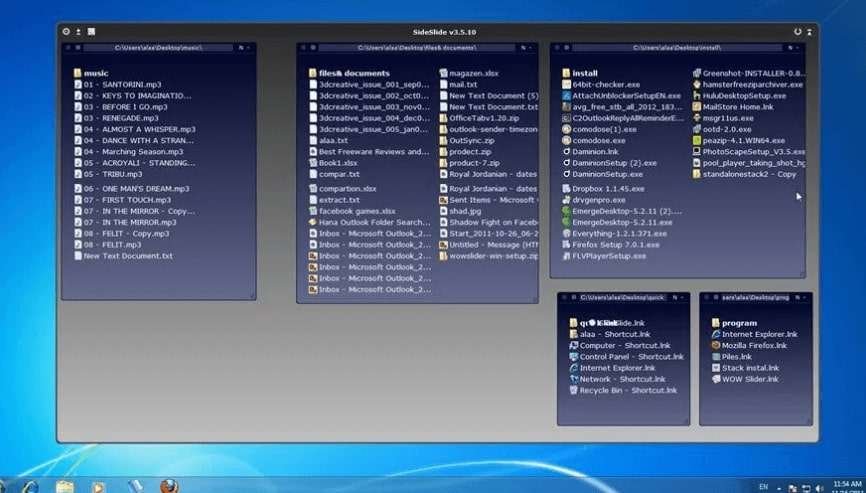
來自用戶r0ck0 reddit.com/r/linux
SideSlide 是 Windows 11/10 系統中 Stardock Fences 的替代品之一,與 Stardock Fences 略有不同。儘管工作原理不同,SideSlide 仍然是一款出色的工具,可幫助您在 PC 上打造整潔的桌面。
它不像其他桌面整理器那樣建立 Fences,而是提供多個抽屜,其中包含內容列表。顧名思義,當您將遊標懸停在螢幕側面時,它會隱藏桌面上的所有內容,並立即展開抽屜。
比較有趣的功能是新聞推送。SideSlide提供了一個主題跟蹤器,可以從網際網路上收集您感興趣的所有新聞和故事。
問:如何建立桌面 Fence?
答:使用 iTop Easy Desktop 可以輕鬆地在電腦桌面上建立新的 Fence。您可以在桌面上繪製一個矩形,然後選擇“建立方盒”。或者,您可以右鍵單擊桌面上的空白處,然後選擇“iTop Easy Desktop” > “建立方盒”。
問:Windows 有桌面管理器嗎?
答:Windows 提供了一個名為“排序依據”的快速整理功能,可以按名稱、修改日期、型別或大小對檔案、資料夾、連結和應用程式進行升序或降序排序。您可以右鍵單擊桌面,然後在“排序依據”選單中選擇一個選項。這可以讓您在混亂的桌面上更輕鬆地找到所需的專案。
問:Windows 10 可以對桌面圖示進行分組嗎?
答:當然,您可以使用資料夾或第三方工具(例如 iTop Easy Desktop、Fences、Nimi Places、Tago Fences 和 SideSlide)對 Windows 10 上的桌面圖示進行分組。
從眾多選擇中做出最佳選擇始終充滿挑戰。我們整理了一份 Stardock Fences 替代品對比表,以幫助您更快地做出決定。
| 桌面整理工具 | 支援的作業系統 | 價格 | 可自定義的圍欄 | 快速隱藏所有桌面圖示 | 資料夾門戶 |
| Stardock Fences | Windows 11/10 | 付費 | 是 | 是 | 是 |
| iTop Easy Desktop | Windows 11/10/8/7 | 免費 | 是 | 是 | 是 |
| Nimi Places | 所有版本 | 免費 | 是 | 否 | 否 |
| Tago Fences | Windows 10/8/7/Vista/XP | 免費 | 是 | 否 | 否 |
| xLaunchpad | Windows 10/8/7 | 免費 | 否 | 否 | 否 |
| Sideslide | Windows 10/8/7/Vista/XP | 免費 | 否 | 否 | 否 |
總結
許多人喜歡將桌面資料夾作為下載檔案和顯示軟體快捷方式的預設位置。但長久疏於整理和歸納的話,您的電腦可能會變得笨重,桌面也變得雜亂無章。如果您想提升工作流程和工作效率,像 Stardock Fences 這樣的桌面管理工具必不可少。
然而,Fences 並非您的唯一選擇。iTop Easy Desktop 是 Stardock Fences 替代品最佳選擇之一,因為它功能與 Stardock Fences 相同,並且提供更多自定義桌面佈局的功能。立即使用 iTop Easy Desktop(Windows 11 下 Stardock Fences 的最佳替代品),打造整潔有序的 Windows 桌面吧!